
Как создать ретро-эффект в Photoshop
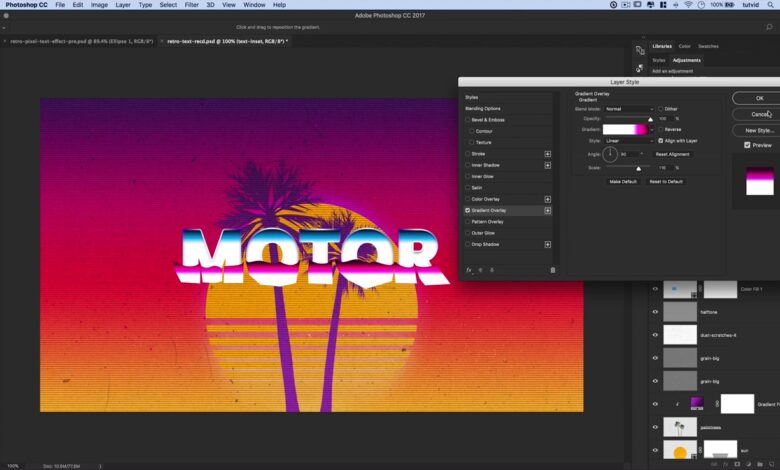
Создание ретро-эффекта
Для создания ретро-эффекта в Photoshop необходимо следовать нескольким ключевым шагам, которые помогут достичь желаемого результата.
Перед началом работы убедитесь, что у вас установлена последняя версия Photoshop, чтобы воспользоваться всеми возможностями программы.
- Добавьте текстуры для создания аутентичного внешнего вида.
- Экспериментируйте с фильтрами для достижения желаемого настроения.
- Не бойтесь пробовать различные комбинации текстур и фильтров.
Выбор подходящего изображения
Одним из важных аспектов при создании ретро-эффекта является выбор подходящего изображения. Чем выше разрешение и качество фотографии, тем лучше будет итоговый результат.
Не забывайте, что ретро-эффекты часто используются для создания винтажного стиля, поэтому изображения с аналоговым внешним видом подойдут лучше всего.
Применение текстур и фильтров
Для достижения атмосферы ретро в Photoshop можно использовать различные текстуры и фильтры. Например, текстуры шума или потертости добавят изображению ощущение старины.
Экспериментируйте с наложением различных фильтров, таких как «Шум», «Потертость», «Кросспроцессинг», чтобы добиться желаемого эффекта.
Настройка цветовой гаммы
Одним из ключевых моментов при создании ретро-эффекта является правильная настройка цветовой гаммы. Вы можете использовать инструменты Photoshop для изменения оттенков, насыщенности и яркости цветов, чтобы придать изображению желаемый винтажный вид.
Экспериментируйте с цветовыми фильтрами и коррекцией цветов для достижения идеального сочетания, которое подчеркнет ретро-стиль изображения.
Создание ретро-эффекта
Для создания ретро-эффекта в Photoshop необходимо следовать нескольким ключевым шагам, которые помогут достичь желаемого результата.Выбор подходящего
Одним из важных аспектов при создании ретро-эффекта является выбор подходящего изображения.Применение текстур и
Для достижения атмосферы ретро в Photoshop можно использовать различные текстуры и фильтры.
Добавление эффектов старения
Чтобы усилить впечатление ретро-эффекта, можно добавить эффекты старения. Используйте инструменты Photoshop для создания потертостей, царапин, пятен или даже эффекта выцветания, чтобы придать изображению аутентичный вид старой фотографии.
Не бойтесь экспериментировать с различными эффектами старения, чтобы подчеркнуть историческую ценность вашего изображения.
Применение наложения текстур
Для усиления ретро-эффекта в Photoshop можно использовать наложение текстур на изображение. Это позволит создать ощущение глубины и сложности, характерное для старых фотографий.
Выберите текстуры, которые соответствуют вашему изображению: потертые бумага, старые краски, пятна или даже текстуры кожи. Наложите их с осторожностью, чтобы не перегрузить изображение, сохраняя баланс и аутентичность.
Использование старых фотоэффектов
Для создания еще более реалистичного ретро-эффекта в Photoshop можно прибегнуть к использованию специальных фотоэффектов, имитирующих старые фотографии. Эти эффекты включают в себя зернистость, дряхлость, эффекты световых утечек и другие.
Экспериментируйте с различными фотоэффектами, чтобы подобрать те, которые наилучшим образом передадут желаемую эпоху и атмосферу вашего изображения.
